Cоздание и модерация чат-бота на платформе
Подключение к платформе MAX для партнёров и её сервисам — чат-ботам, мини-приложениям, каналам — доступно для юрлиц, ИП и самозанятых, которые являются резидентами РФ. Подключение к сервису Цифрового ID доступно только для юрлиц и ИП (резидентов РФ)
Чат-боты повышают эффективность бизнеса: помогают автоматизировать продажи и поддержку. Например, с помощью ботов вы можете настроить приём заказов, подключить быстрые ответы, собрать обратную связь
Подготовка к созданию бота
Чтобы создать бота, вы сначала должны подключиться к платформе MAX для партнёров, создать и верифицировать профиль организации, ИП или самозанятого. Количество доступных для создания ботов зависит от типа профиля
| Тип профиля | Количество ботов, которое можно создать для одного профиля |
|---|---|
| Организация или ИП | 5 ботов |
| Самозанятый | 2 бота |
Вы можете создавать и редактировать чат-ботов, а также получать токен для их дальнейшей доработки:
- В веб-версии платформы MAX для партнёров
- С помощью мини-приложения «MAX для бизнеса»
Шаги создания и редактирования чат-бота в веб-версии и мини-приложении «MAX для бизнеса» совпадают. Подробнее о работе с чат-ботом с помощью мини-приложения или бота читайте в разделе «FAQ»
Создание бота
Каждый из ботов настраивается отдельно. Несколько ботов могут понадобиться, если, например, у вас несколько представительств и вы хотите взаимодействовать с пользователями от имени каждого из них, или вам нужны разные сценарии диалогов ботов
Каждый бот должен пройти модерацию. После модерации бот становится доступен пользователям в MAX, а вы получаете доступ к управлению ботом, в том числе возможность подключить мини-приложение и настроить сценарии диалогов
Как создать первого бота
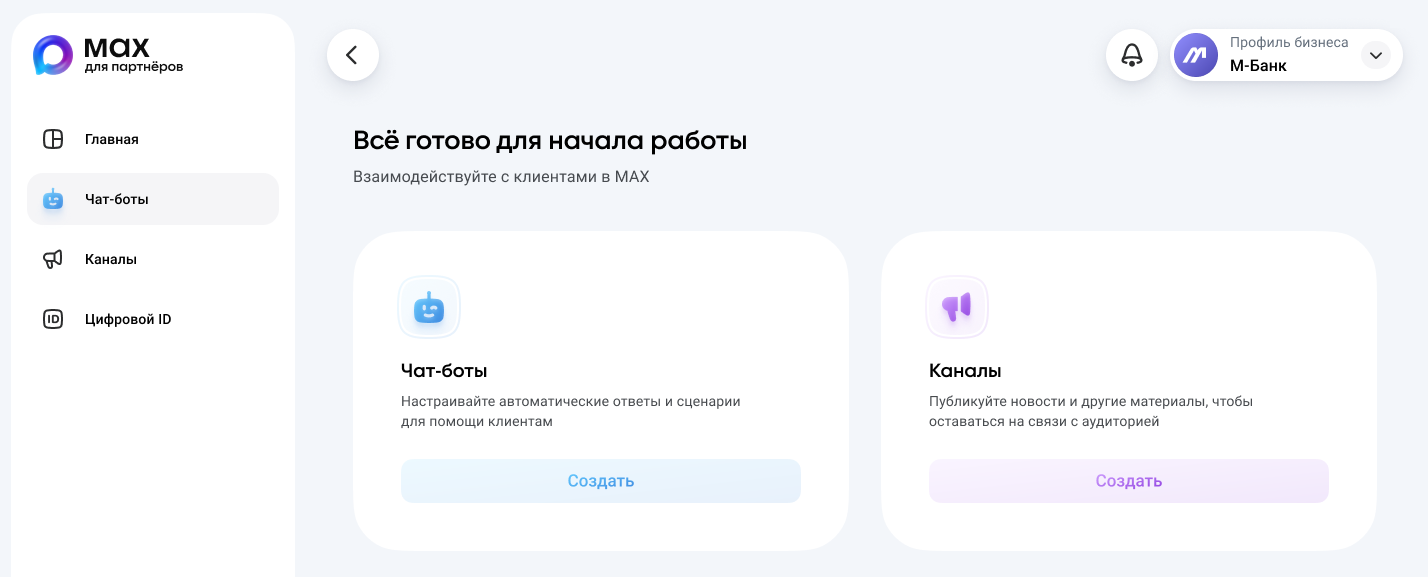
- Перейдите в ваш профиль на платформе
- В разделе Чат-боты нажмите Создать
-
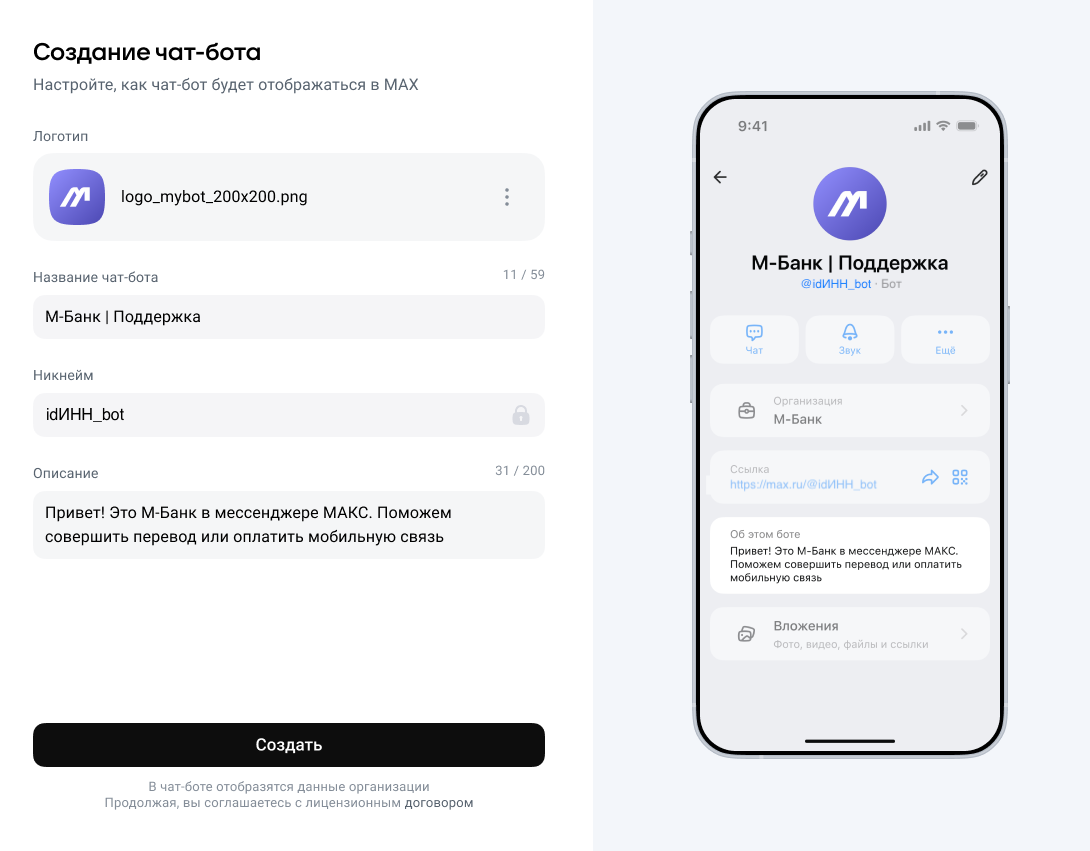
Заполните данные в карточке создания бота.
Никнейм создаётся автоматически по шаблону:- idИНН_bot — для ИП и юрлиц, где ИНН — номер вашей организации или ИП
- se(orgid)_bot — для самозанятых, где (orgid) — идентификатор профиля на платформе
Остальные поля нужно заполнить самостоятельно в соответствии с форматом — о нём написано в таблице ниже. После создания и проверки бота можно отредактировать все данные, кроме никнейма
-
Нажмите Создать
Подробнее о заполнении полей в карточке создания бота
В содержимом полей и логотипе запрещено использовать ненормативную лексику, контент 18+ и данные других компаний. Описание должно соответствовать деятельности вашей организации или бизнеса
| Поле | Обязательность | Описание и формат |
|---|---|---|
| Логотип | Да | Логотип, который отображается в качестве аватара чат-бота в MAX. Загрузите изображение — после этого вы сразу сможете кадрировать его под необходимые требования прямо на платформе Формат: - Размер: 500х500 px - Не более 5 Мб - Cоотношение сторон: 1:1 - Формат файлов: .jpg, .jpeg, .png |
| Название чат-бота | Да | Название чат-бота, которое отображается в MAX Формат: - Длина: 1 — 59 символов - Допустимые символы: латиница, кириллица, цифры - Эмодзи не поддерживаются |
| Никнейм | Да | Никнейм, который отображается в публичной ссылке max.ru/idИНН_bot на чат-бот. Никнейм генерируется автоматически по шаблону idИНН_bot для ИП и юрлиц, se(orgid)_bot — для самозанятых Выбрать или изменить его пока нельзя. Когда такая возможность появится, обратите внимание на требования к никнейму: - Должен заканчиваться на «_bot» или «bot» - Длина: 11 — 60 символов, включая «_bot» / «bot» - Должен начинаться с маленькой буквы, без @ - Допустимые символы: латиница, цифры и _ |
| Описание | Да | Краткое описание задач, которые решает чат-бот, его основные функции, преимущества для клиентов и особенности использования. Полезно указать график работы оператора в чат-боте, дополнительные контакты службы поддержки, номер телефона, адрес офиса Формат: - Длина: не более 200 символов - Допустимые символы: латиница, кириллица, типовые и спецсимволы, пробелы, эмодзи |
При заполнении полей на платформе вы сразу видите, как профиль бота будет выглядеть в мессенджере MAX
Данные и профиль бота
В профиле бота также отображаются два поля, которые заполняются автоматически и не редактируются:
- Организация — название организации, указанное на платформе MAX для партнёров
- Ссылка — автоматически сгенерированный URL в формате
max.ru/idИНН_bot, который является прямой ссылкой на вашего бота
Чтобы поделиться ссылкой или QR-кодом на бота, нажмите соответствующую кнопку и выберите способ отправки через мессенджер MAX или сторонние приложения
После создания чат-бот перейдёт на модерацию. Уведомления об изменении статуса модерации будут приходить вам в личные сообщения от бота MAX для бизнеса
Как добавить ещё одного бота
- Перейдите в ваш профиль на платформе и затем — в раздел Чат-боты
- Нажмите на + Создать
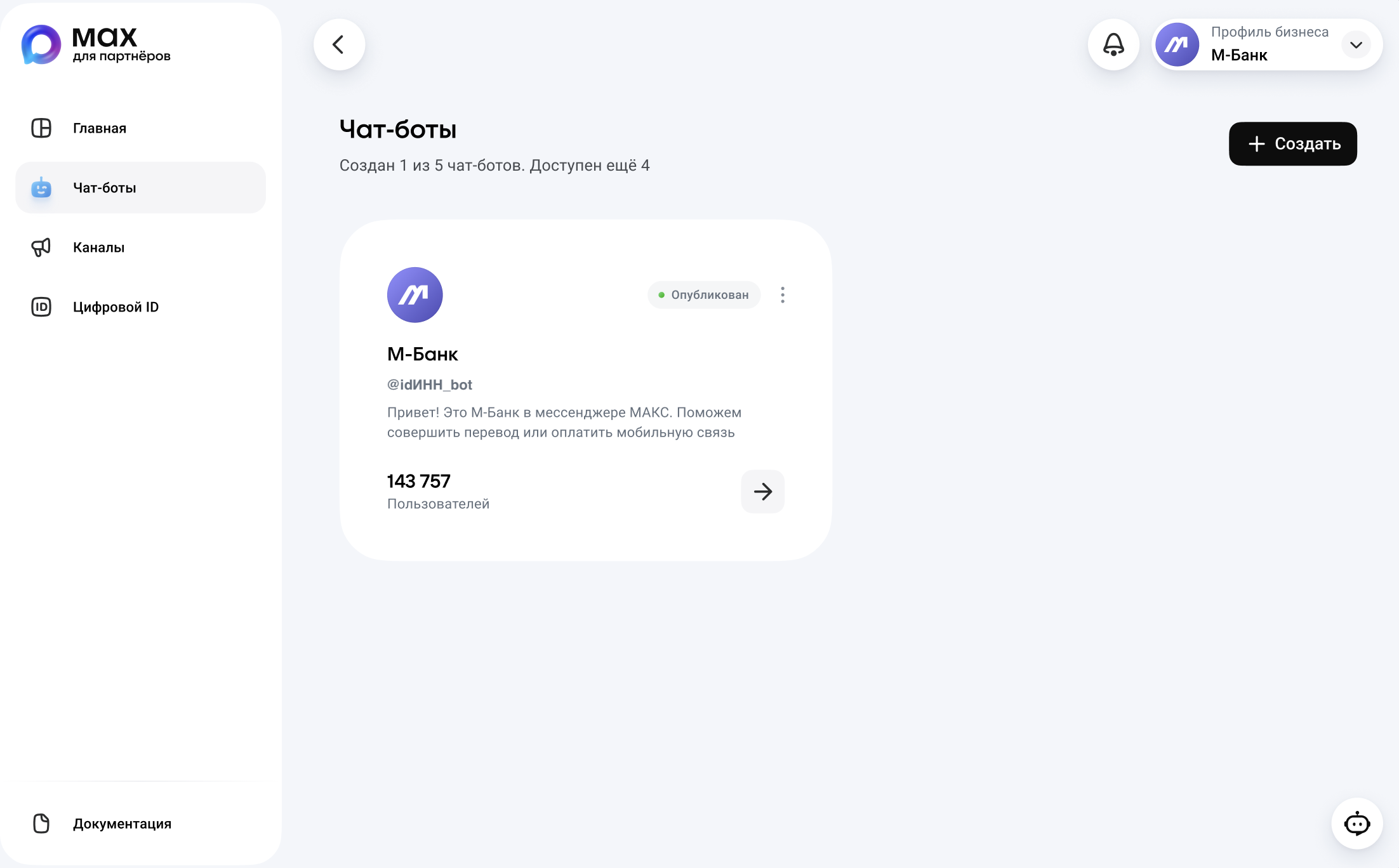
- Заполните данные в карточке бота
В результате ещё один бот будет добавлен и отправлен на модерацию. Уведомления об изменении статуса модерации будут приходить вам в личные сообщения от бота MAX для бизнеса
Модерация бота
После создания бот проходит модерацию — появляется статус «на модерации». Проверка занимает до 48 часов по рабочим дням. Подробнее — в подразделе «Статусы модерации»
После успешной модерации бот получает статус «создан». Теперь пользователи могут найти чат-бот по никнейму (например @idИНН_bot) через поиск в MAX
Статусы модерации
После создания бот проходит модерацию. Ход модерации можно отслеживать по статусам
| Статус модерации | Описание |
|---|---|
| «На модерации» | Бот находится в процессе модерации Проверка занимает до 48 часов по рабочим дням Вы не можете изменить настройки бота, пока он находится в этом статусе После отправки на модерацию вам поступит сообщение от бота MAX для бизнеса о сроке проверки |
| «Опубликован» | Бот успешно прошёл модерацию Теперь вы можете поделиться ботом, продолжить его настройку или подключить другие сервисы При необходимости вы можете изменить настройки бота в его карточке на платформе — тогда бот перейдёт в статус «На модерации» Если модерация будет пройдена, вам поступит сообщение от бота MAX для бизнеса об успешном завершении проверки |
| «Нужны исправления» | Бот не прошёл модерацию Ознакомьтесь с причиной отказа в настройках бота (его карточке), внесите необходимые изменения и повторно отправьте данные на проверку Если модерация не будет пройдена, вам поступит сообщение от бота MAX для бизнеса с предложением отредактировать данные в соответствии с рекомендациями |
После модерации вам станут доступны:
- Настройки бота и мини-приложения. С ними вы сможете настроить приватность бота, подключить мини-приложение и выбрать кнопку его запуска
- Токен бота. С этим токеном вы можете продолжить настройку сценариев чат-бота и интегрировать сервисы партнёров (чат-платформы поддержки, конструкторы мини-приложений, платформы чат-ботов и CRM-системы) или заказать у них разработку под ключ